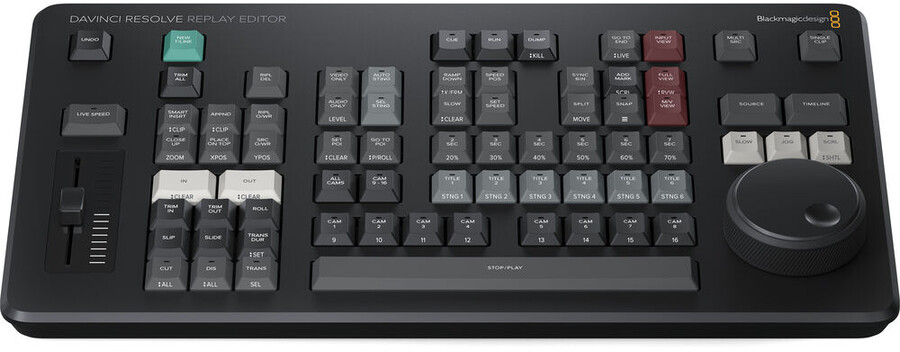



łączy funkcje powtórki i edycji wielokamerowej w jednym panelu sterowania sprzętowego przeznaczonym do transmisji sportowych na żywo i montażu wiadomości. Wiele klawiszy służy do przełączania między wejściami, ustawiania punktów zainteresowania i włączania automatycznego stingeru, a także do innych funkcji. Panel łączy się z istniejącą siecią za pomocą technologii Bluetooth 5.1 LE. Duża bateria wewnętrzna zapewnia długi czas pracy panelu podczas długich dni produkcji i może być włączana i wyłączana za pomocą wbudowanego przełącznika. Baterię można ładować lub korzystać z oddzielnego zasilacza dostępnego w sprzedaży za pośrednictwem portu USB-C.
Zmień widok na bezpośrednie wejście ze sprzętu wideo, takiego jak przełącznik multiview.
Aby zaznaczyć wydarzenie podczas transmisji, naciśnij przycisk POI lub spację po wybraniu żądanego wejścia. Spowoduje to ustawienie czasu POI na podstawie kodu czasowego wejścia, przełączenie do widoku źródła i zaznaczenie POI.
Naciśnij „Przejdź do końca”, jeśli podczas edycji wybranego klipu coś Cię rozproszyło i przegapiłeś wydarzenie. Spowoduje to przejście do końca ostatnio nagranego materiału i umożliwi przewinięcie do tyłu i obejrzenie tego, co się wydarzyło.
DaVinci Resolve może odtwarzać wszystkie kąty kamery jednocześnie w konfiguracji multiview, dzięki czemu można użyć edytora powtórek i znaleźć najlepszy kąt do powtórki.
Włącz automatyczny stinger przed rozpoczęciem odtwarzania, aby automatycznie wyświetlić stinger przed lub po odtworzeniu klipu. Możesz wybrać różne stinger za pomocą klawiszy tytułowych.
Podczas odtwarzania użyj przycisków cięcia i rozpuszczania, aby wybrać żądany typ przejścia. Za każdym razem, gdy wybierzesz nową kamerę, zobaczysz wybrane przejście.
Przycisk uruchamiania rozpoczyna odtwarzanie i włącza wyjście kanału kluczowego, dzięki czemu przełącznik wyświetli odtwarzanie i uruchomi automatyczny stinger. Rozpoczyna również rejestrowanie podczas dodawania odtwarzania do osi czasu.
Zmiany prędkości na żywo można wykonać za pomocą suwaka, aby spowolnić prędkość odtwarzania zarówno w przeglądarce, jak i na osi czasu. Po całkowitym spowolnieniu do zatrzymania pokrętło wyszukiwania umożliwia poruszanie się po obszarze wstrzymanym.
Za pomocą przycisków kamery można przełączać się między maksymalnie 16 źródłami podczas odtwarzania na żywo. Widz nadal będzie widział obraz z wielu kamer, a wybrana kamera będzie wysyłać sygnał do wyjścia wideo.
Jeśli podczas odtwarzania na żywo naciśniesz klawisz czasu i przycisk kamery, DaVinci Resolve przeskoczy do wybranego czasu przed punktem POI.
Przycisk dump zatrzymuje odtwarzanie i dodaje ujęcia do osi czasu, jeśli jest ona wybrana. Może również uruchomić automatyczny stinger.
Przycisk nowej osi czasu zapisze bieżącą oś czasu i otworzy nową o podobnej nazwie. Pozwala to na efektywne tworzenie nowej osi czasu dla każdego klipu odtwarzanego.
Masz ten produkt?
Zachęcamy do zostawienia opinii o produkcie. Pomóż innym dokonać wyboru.
Masz pytania odnośnie do tego produktu?