
Co kryje w sobie standard EXIF?
Justyna Miodońska • 26 stycznia 2026 • 7 min

Czy kiedykolwiek przyszło Ci do głowy, że tworzone przez Ciebie zdjęcia i filmy mają swoje cyfrowe metryki? Są nimi potocznie nazywane w branży „pliki EXIF", które skrywają w sobie wiele tajemnic... – jakich? Tego dowiesz się z niniejszego artykułu.
Spis treści:


Czym dokładnie są dane EXIF?
W dosłownym tłumaczeniu z języka angielskiego Exchangeable Image File Format jest zbiorem wymiennych metadanych i zawiera w sobie różne, szczegółowe informacje na temat konkretnego pliku cyfrowego – grafiki, fotografii, materiału wideo lub dźwięku.
Do zapisu „pliku EXIF" dochodzi niemal zawsze w momencie, w którym decydujesz się nacisnąć spust migawki aparatu – także tego w Twoim smartfonie – lub uruchomić przycisk nagrywania w kamerze.
Ten zautomatyzowany proces umożliwia stały wgląd w strukturę danych zapisanego materiału bazując na tzw. tagach, które można przyrównać do cyfrowych etykiet.
Zadaniem tagów jest zakodowanie historii danego pliku z indywidualną nazwą oraz zawartością; uzyskana w ten sposób standaryzacja umożliwia bezproblemową analizę pliku na każdym urządzeniu oraz w każdym miejscu na mapie świata.
Tagi można podzielić na trzy główne grupy, których przykładowe nazwy i przeznaczenie przedstawiam w poniższej tabelce:
| Nazwa grupy | Nazwa tagu | Zawarta informacja |
| Techniczne | FStop, ExposureTime | Parametry techniczne ekspozycji |
| Opisowe | Model, Software | Dane o producencie i wykorzystanym oprogramowaniu |
| Czasoprzestrzenne | DateTimeOriginal, GPSLatitude | Miejsce i czas wykonania ekspozycji |
EXIF jest sukcesywnie udoskonalany już od ponad trzech dekad, a jego najnowsza wersja 3.0 pojawiła się w maju 2023 – ostatnia aktualizacja miała miejsce w grudniu 2024 roku; za wszelkie zmiany w standardzie odpowiada międzynarodowa organizacja Camera & Imaging Products Association (CIPA) oraz japońska firma-matka JEITA.
Jakie podstawowe informacje można odnaleźć w metadanych EXIF?
- datę oraz godzinę jego utworzenia,
- precyzyjną geolokalizację jego wykonania,
- informacje o modelu urządzenia, na którym doszło do jego zapisu,
- dane o przebiegu migawki aparatu,
- szczegóły dotyczące ustawień ekspozycji: wartość przysłony, ISO, czas naświetlania,
- dane o wybranej rozdzielczości, formacie obrazu, szybkości transmisji bitów, liczbie megapikseli, przestrzeni barwnej,
- dane o użytym oprogramowaniu (postprodukcja),
- informacje o różnych modyfikacjach: kadrowanie, retusz, ingerencja AI,
- miniaturę oryginalnego zdjęcia (tzw. thumbnail) lub materiału wideo,
- dane o jego autorze.
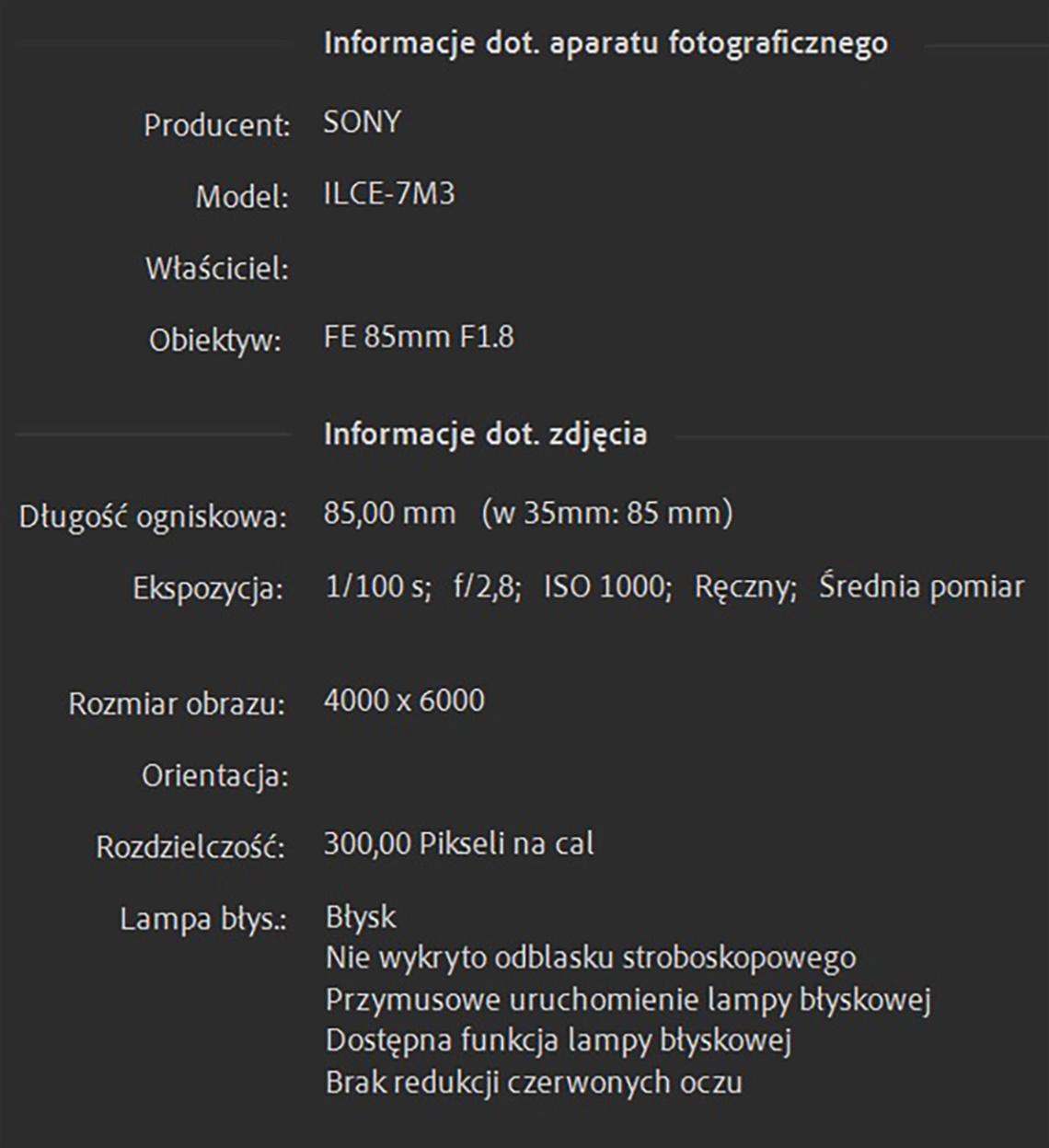 Przykład danych EXIF w Adobe Photoshop
Jak i gdzie sprawdzać EXIF?
Jest kilka różnych sposobów na to, żeby zarządzać danymi EXIF:
- Pierwszą i najbardziej podstawową metodą jest sprawdzenie właściwości pliku poprzez kliknięcie go prawym przyciskiem myszy – w zależności od danego systemu operacyjnego znajdź okno Szczegóły – Windows, lub Informacje – MacOS.
- Kolejną metodą jest skorzystanie z profesjonalnych programów do obróbki fotografii lub materiałów wideo, takich jak Adobe Photoshop, Capture One czy DaVinci Resolve; umożliwiają one wprowadzenie zmian w strukturze pliku oraz ich ponowny zapis.
- Bardzo popularnym narzędziem jest darmowy ExifTool, który odczytuje, porządkuje, modyfikuje oraz ponownie zapisuje dane pliku w przystępnej formie; program ten obsługuje ponad 240 różnych formatów plików – od klasycznych RAW, JPEG, MOV, AVI i MKV, poprzez formaty dokumentalne PDF lub .docx oraz pliki dźwiękowe – WAV, MP3, a także pliki fontów czy też .exe i .zip.
- Pliki EXIF można również „prześwietlać" online; popularne narzędzia to Metadata2Go, ExifInfo, Pics.io Video Metadata Viewe lub Jimpl. Pamiętaj jednak o tym, że Twoje dane wrażliwe – zdjęcia prywatne lub dokumenty – lepiej analizować za pomocą programów wgranych na komputer lub urządzenie mobilne, a nie na zupełnie obcym serwerze!
- Kolejnym sposobem są aplikacje mobilne – ich dostępność jest naprawdę ogromna, ale w tym przypadku również należy zachować czujność i pobierać je tylko z bezpiecznych źródeł – np. ze Sklepu Play lub AppStore.
Zastosowanie danych EXIF
Edukacja
Umiejętne skanowanie zawartości formatu EXIF pozwala efektywnie uczyć się „na błędach" – szybka analiza aspektów technicznych zdjęć umożliwia wdrożenie natychmiastowych poprawek, jeśli te są konieczne. Czasem warto zerknąć w EXIF również wtedy, gdy zależy Ci na powtarzalności jakiegoś efektu, ale nie jesteś wstanie przypomnieć sobie konkretnych ustawień sprzętowych z przeszłości.
Wielu twórców udostępnia swoje prace w sieci z pełnym dostępem do ich szczegółowych parametrów – EXIF w tym przypadku jest skutecznym narzędziem edukacyjnym, które może na przykład podpowiadać jak używać konkretnego obiektywu, aby osiągnąć podobny efekt rozmycia widoczny na zdjęciu autorstwa Twojego ulubionego fotografa.
Tworzenie katalogów i dopasowanie plików
Nadrzędną funkcją EXIF jest też „robienie porządków" – w momencie, gdy importujesz swój plik na nośnik, jest on poddawany automatycznej segregacji w odniesieniu do różnych swoich właściwości, np. chronologii powstania lub w kontekście marki sprzętu.
Uporządkowane metadane ułatwiają twórcom szybką synchronizację materiału; przydaje się to przykładowo podczas pracy z filmem, gdy istnieje potrzeba zharmonizowania obrazu i dźwięku z kilku kamer jednocześnie – tutaj pomagają informacje o kodzie czasowym, czyli Timecode – czy też w sytuacji, gdy twórca próbuje uzyskać spójny colorgrading swojego materiału z tablicami LUT dopasowanych pod odpowiedni profil barwny.
Prywatność i bezpieczeństwo
Weryfikacja praw autorskich to kolejny bardzo ważny aspekt powiązany z tym formatem; EXIF może zawierać w sobie informacje o autorze, autonomiczny znak wodny oraz jego dane kontaktowe, a tym samym stanowić dowód o jego własności intelektualnej.
Paradoksalnie jednak dane EXIF można bardzo łatwo sfałszować, ponieważ nie są one w żaden sposób zaszyfrowane.
W tym miejscu warto wspomnieć o znacznie skuteczniejszej technologii Content Credentials (C2PA), która niemal całkowicie eliminuje problem fałszerstw i manipulacji z pomocą cyfrowych podpisów – są one dużo skuteczniejsze do potwierdzania autentyczności materiałów cyfrowych wrzucanych współcześnie do Internetu.
EXIF w sieci – o czym należy pamiętać?
Zanim udostępnisz swoje materiały w Internecie, warto mieć na uwadze te dwa aspekty:
- Jeśli publikujesz w sieci zdjęcia lub filmy bezpośrednio z aparatu, to postaraj się to robić za pośrednictwem witryn, które automatycznie usuwają dane EXIF z importowanych przez Ciebie materiałów – np. Facebook, Instagram, platforma X.
- Jeżeli jednak wysyłasz dane za pośrednictwem różnych usług chmurowych – typu DropBox lub Dysk Google – to koniecznie pamiętaj o usunięciu informacji o geolokalizacji pliku, modelu sprzętu – w tym numeru seryjnego! – oraz innych danych wrażliwych potencjalnie zapisanych w EXIF; ta sama zasada dotyczy rozpowszechniania plików za pomocą poczty elektronicznej, czy też umieszczania ich np. na popularnych platformach sprzedażowych.
Jak usunąć dane EXIF?
Na koniec załączam dla Ciebie ściągawkę z szybkiego usuwania EXIF dla różnych systemów i najpopularniejszych programów:
- Windows: Wejdź we Właściwości → Szczegóły; kliknij „Usuń właściwości oraz informacje osobiste”, a następnie „Utwórz kopię z usuniętymi wszystkimi możliwymi właściwościami”.
- MacOS: Wejdź w Podgląd → Narzędzia → Inspektor; kliknij „I" w kółku (Informacje), a następnie zakładkę GPS oraz „Usuń informacje o położeniu" – ta metoda usuwa dane o geolokalizacji.
Chcąc usunąć inne dane EXIF skorzystaj z konwersji pliku do formatu JPEG: kliknij Podgląd → Eksportuj; następnie przytrzymaj klawisz Option (Alt) i kliknij w menu formatów; sprawdź czy nie jest zaznaczona żadna opcja dotycząca zachowania metadanych, możesz również użyć wspomnianego już ExifTool. - Adobe Lightroom: Kliknij w Eksport → Metadate; a następnie wybierz w menu (Include) dane, które chcesz zachować lub wykluczyć.
- Adobe Photoshop: Wejdź w Plik → Eksportuj → Eksportuj jako; znajdź sekcję Metadane i zamień na „Brak" lub „Prawa autorskie i informacje kontaktowe".
- Capture One: Znajdź zakładkę Export Recipes, następnie Metadate i zaznacz dane do usunięcia.
- DaVinci Resolve: W zakładce Deliver znajdź Render Settings, a następnie otwórz File; odznacz opcję Export Guide oraz Preserve metadata.
- Adobe Premiere: Wejdź w Eksport → Metadata → Opcje, a następnie zaznacz „Brak".
Sprawdź inne artykuły w kategorii Poradników:
Stwórz z nami swój pierwszy zestaw do vlogowania!
Grafika w banerze:
Ron Lach
Najnowsze
Zostań naszym stałym czytelnikiem
Bądź na bieżąco z nowościami foto-wideo, inspiruj się wybitnymi twórcami, korzystaj z praktycznych porad specjalistów.
Poinformujemy Cię o super promocjach, interesujących kursach i warsztatach.