
Skróty klawiszowe DaVinci Resolve, które musisz znać!
Justyna Miodońska • 2 lutego 2026 • 6 min

Sztuka montażu jest nierozerwalnie związana z długimi godzinami spędzonymi przed ekranem; istnieją jednak sposoby na to, żeby ten czas pracy mądrze zoptymalizować. Jeśli więc dużo „klikasz", to najwyższa pora zaprzyjaźnić się z klawiaturą – pomogą Ci w tym niezastąpione skróty klawiszowe DaVinci Resolve.
Spis treści:


Dlaczego warto znać skróty klawiszowe w montażu wideo?
Nie ma chyba nic bardziej frustrującego w procesie montażu niż moment, w którym zaczynasz nieudolnie przeklikiwać się przez menu oprogramowania, w poszukiwaniu tej jednej, „ukrytej" funkcji.
Wychodzę z założenia, że czas każdego z nas jest na wagę złota, dlatego oddaję w Twoje ręce krótki przewodnik po skrótach klawiszowych DaVinci Resolve, który bez wątpienia pozwoli Ci podkręcić tempo pracy przy komputerze, dzięki czemu zyskasz więcej przestrzeni na to, by skupić się na twórczej kreacji – a nie na żmudnej obsłudze interfejsu.
Skróty klawiszowe są absolutną podstawą w trakcie montowania i naprawdę warto się ich nauczyć ponieważ:
- gwarantują bardzo precyzyjną pracę – pozwalają na szczegółową nawigację po materiale oraz jego cięcie z dokładnością do pojedynczej klatki filmu,
- wpływają na wydajność edycji wideo i pozwalają osiągnąć zadowalające efekty w zdecydowanie krótszym czasie,
- umożliwiają szybki podgląd różnych wersji montażowych na timeline – edycja to ciągłe cięcia i eksperymentowanie, dlatego „klawiszowe przed i po" pozwalają na wizualną ocenę i porównanie danego wariantu w oparciu o pamięć sensoryczną,
- mają pozytywny wpływ na funkcje kognitywne mózgu; oddelegowanie części zadań na lewą dłoń pozwala automatycznie zadziałać naszej pamięci proceduralnej – czyli ruchowej – i tym samym zwolnić zasoby mentalne na poczet bardziej kreatywnych zadań montażowych – np. tworzenie narracji, kształtowanie emocji, zarządzanie dynamiką akcji,
- są też oczywiście pozytywne aspekty zdrowotne – lepsza ergonomia pracy, czyli działanie na dwie ręce, to mniejsze zmęczenie po wielogodzinnym montażu oraz zdecydowanie mniejsze obciążenia nadgarstka prawej ręki.
Jak zmienić skróty klawiszowe w DaVinci Resolve?
Warto podkreślić, że bazowe kombinacje klawiszy są domyślenie zaprogramowane przez firmę Blackmagic, a to oznacza, że możesz je dowolnie modyfikować.
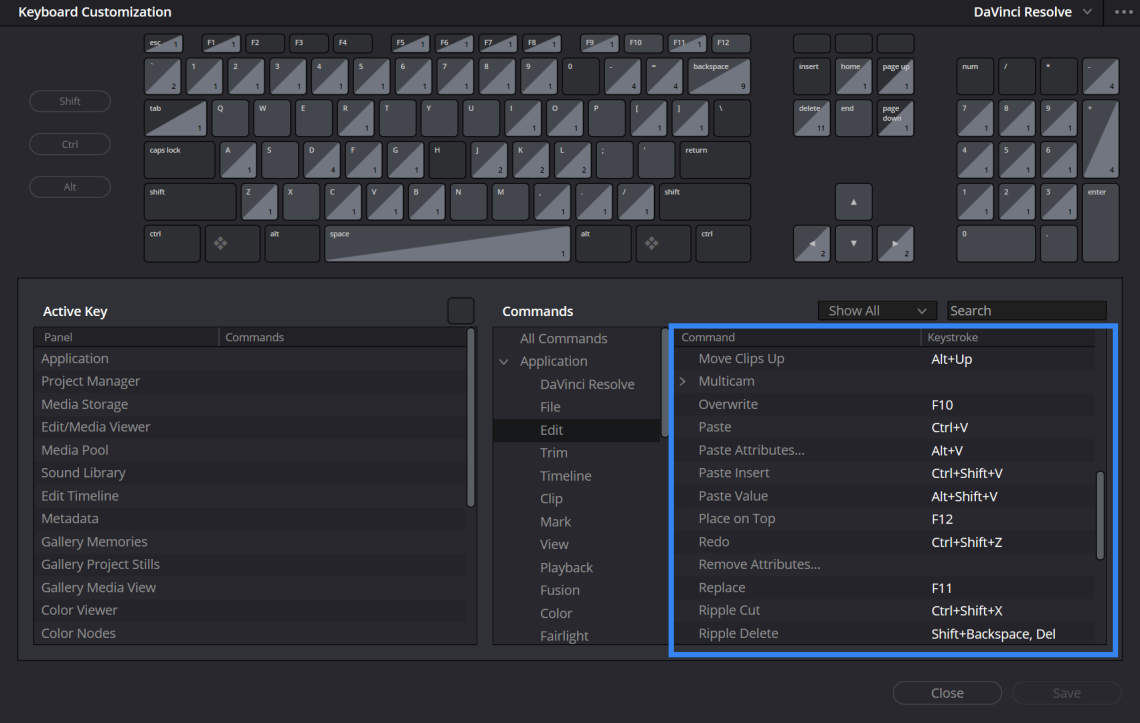
Personalizacji skrótów dokonasz bezpośrednio w programie, klikając ikonę DaVinci Resolve w lewym górnym rogu ekranu, a następnie przechodząc do Keyboard Customization, lub po prostu posługując się skrótem Ctrl/Cmd + Alt + K.
Skróty klawiszowe DaVinci Resolve dla Windows i macOS
W dalszej części tego artykułu znajdziesz podstawowe skróty klawiszowe w DaVinci Resolve, które zostały uporządkowane pod kątem swoich konkretnych zastosowań – warto nauczyć się ich na pamięć i pozwolić zadziać się magii pamięci ruchowej!
Nawigacja i podgląd
Te skróty pozwolą Ci sprawnie przeszukiwać materiał:
| Windows/MacOS | Funkcja w zakładce EDIT |
| Spacja | podstawowe wyzwolenie/zatrzymanie odtwarzania; start/stop |
| J | odtwarzanie wsteczne; progresywne przyspieszenie w tył |
| K | pauza; zatrzymanie czerwonego wskaźnika pozycji (Playhead) w danym punkcie |
| L | odtwarzanie do przodu; progresywne przyspieszenie w przód |
| ↑↓ | następne/poprzednie cięcie; skokowe przesunięcie pomiędzy cięciami |
| → ← | następna/poprzednia klatka; przesunięcie się o 1 klatkę w tył lub przód |
| P lub Ctrl+F/Cmd+F | podgląd klipu na całym ekranie |
| Ctrl+/ Ctrl- / Cmd+/ Cmd- | powiększenie/pomniejszenie widoku timeline w odniesieniu do czerwonego wskaźnika pozycji (Playhead) |
| Ctrl+scroll / Cmd+scroll | nawigowanie w lewo lub w prawo po timeline |
| Shift+scroll | powiększenie klipów na timeline |
| Shift+Z | szybkie dopasowanie całej osi czasu (timeline) do szerokości ekranu (skalowanie widoku) |
| Shift + (1-9) | przechodzenie pomiędzy głównymi oknami roboczymi DaVinci Resolve |
Edycja na osi czasu
To przykład kombinacji, które sprawiają, że cięcie i dopasowywanie klipów staje się intuicyjne:
| Windows/MacOS | Funkcja w zakładce EDIT |
| Alt + lewy klawisz myszy | zaznaczenie pojedynczego klipu na timeline |
| Backspace | usunięcie klipu bez przesunięcia |
| Delete lub Shift+Backspace | usunięcie klipu z przesunięciem (usunięcie pustej luki) |
| Alt + ↑↓/Option + ↑↓ | przeniesienie zaznaczonych klipów na wyższą lub niższą ścieżkę (track) |
| Alt+V/Option+V | kopiowanie atrybutów z wybranego pliku na inny plik |
| Alt+Y/Option+Y | zaznaczenie wszystkich klipów znajdujących się po prawej stronie wskaźnika pozycji (Playhead) |
| B | przecięcie klipu w miejsce wskaźnika pozycji (Playhead) |
| F | dopasowuje klatkę klipu do podglądu |
| N | automatyczne dopasowywanie klipów wideo i audio do krawędzi innych klipów, znaczników lub punktów odtwarzania na osi czasu (snapping) |
| Ctrl+A/Cmd+A | szybkie zaznaczenie wszystkich plików |
| T (Trim Mode) | zarządzanie czasem trwania pojedynczego ujęcia bez ingerowania w klipy sąsiadujące na osi czasu |
| I (In) | ustawienie punktu wejścia na klipie lub osi czasu |
| O (Out) | ustawienie punktu wyjścia na klipie lub osi czasu |
Postprodukcja i korekcja koloru
Usprawnij proces colorgradingu, korzystając z szybkich skrótów do tworzenia i edycji struktur węzłowych (node):
| Windows/MacOS | Funkcja w zakładce COLOR |
| Alt+S/Option+S | dodanie nowego węzła (node) instancji barwnej |
| Alt+D/Option+D | wyłączenie węzłów (node) w wybranym klipie |
| Ctrl+D/Cmd+D | włączenie/wyłączenie węzła (node) lub efektu |
| Shift+D | podgląd materiału bez nałożonych efektów (wyłączenie efektów) |
| Shift+H | izolacja zaznaczenia (np. maski lub koloru skóry) dla precyzyjnej edycji |
| Ctrl+Y/Cmd+Y | dodanie wersji gradacji kolorów do grupy klipów lub stworzenie niezależnej ścieżki gradacji dla spójnego wyglądu całego materiału |
| Alt+L/Option+L | stworzenie węzła (node) warstwowego; działa jak warstwy w Photoshopie – górny węzeł „przykrywa" dolny |
| Alt+P/Option+P | stworzenie węzła (node) równoległego; pozwala na mieszanie efektów bez wpływu jednego na drugi |
Organizacja
To zestawienie pomoże Ci błyskawicznie zarządzać historią operacji, importem mediów oraz finalnym renderowaniem gotowego materiału:
| Windows/MacOS | Funkcja w zakładce EDIT |
| Ctrl+M/Cmd+M | szybki eksport |
| Ctrl+S/Cmd+S | szybki zapis |
| Ctrl+I/Cmd+I | bezpośredni import plików do zakładki Media |
| Ctrl+Alt+K/ Cmd+Option+K | mapowanie skrótów i kastomizacja klawiatury |
| Shift+9 | szybki dostęp do rozdzielczości, klatkażu i ustawień koloru projektu |
| Ctrl+Z/Cmd+Z | cofnięcie ostatniej akcji |
| Ctrl+ Shift+Z/ Cmd+Shift+Z | ponowienie cofniętej akcji |
| Ctrl+N/Cmd+N | stworzenie nowej osi czasu (timeline) |
Zastosowanie powyższych skrótów klawiszowych jest niezbędne, żeby zacząć montować „z głową", a przede wszystkim z większą świadomością dostępnych narzędzi oraz pod kątem optymalizacji swoich zasobów czasowych.
To dobry punkt wyjścia do dalszej eksploracji tematu oraz tworzenia własnych konfiguracji klawiszowych, do czego Cię serdecznie zachęcam!
Koniecznie sprawdź inne wpisy związane z tematyką filmową:
Co to jest bitrate i jak wpływa na jakość Twojego wideo?
Kontener, format, kodek i kompresja – co warto o nich wiedzieć?
Grafika w banerze:
Florenz Mendoza
Najnowsze
Zostań naszym stałym czytelnikiem
Bądź na bieżąco z nowościami foto-wideo, inspiruj się wybitnymi twórcami, korzystaj z praktycznych porad specjalistów.
Poinformujemy Cię o super promocjach, interesujących kursach i warsztatach.